前言
如果账号被封禁,可能出于以下的原因:
- 没有完成注册时候必做的修改个人资料,我们无法确认你的身份。
欢迎来到墨家 Mattermost 用户手册,这本手册会涵盖墨家 Mattermost 的基本使用方法,如果你是新人,建议从登录与注册开始阅读,并且确保至少读完「基本使用」部分。
当遇到任何问题的时候,请先查阅左侧目录中的常见问题部分。
方便起见,在之后的手册中,我们将会使用 mm 来指代「墨家 Mattermost」。
注册方法
强烈建议在桌面端(而不是移动端)完成账号的注册和初始的一些设置。
2025 年 3 月 24 日更新:
由于邮件运营商问题,近期请使用邀请链接注册(私信摸摸头获取)。注册流程不变。
获取邀请邮件
通常来说,你会在收到邮件之后使用本文档。
但是,如果你尚未给摸摸头发送你的邮箱,那么请先执行这一步,摸摸头会给你发送一封邀请邮件。
如果摸摸头已经发送了邀请邮件,但是你尚未收到,请检查垃圾邮箱。
注意事项
在下面的注册过程中,请注意在任何时候都选择在浏览器完成操作,如果跳转到客户端,或者遇到了其他的问题,请参考常见问题 - 登录与注册。
使用邀请邮件进行注册
在点击邀请链接之前,请先阅读如下关于个人账户信息填写的要求:
- 用户名:建议使用昵称的全拼(昵称在注册完成后设置),例如「叶子」的用户名应该为yezi。
这么做的原因是 mm 的@功能基于用户名,而显示则是昵称,因此用户名和昵称一一对应可以方便其他人。 - 密码:密码只要求输入一次,请确保输入正确。
请务必注意,注册完成后按照个人资料要求修改个人资料。
之后点击邮件中的「立即加入」。
登录方法
mm 支持几乎所有平台(网页、移动端)进行使用,同时不限制同时登录的设备数量。
mm 不同平台客户端的区别
网页端支持从任意浏览器登录,支持最全的功能。但是在手机上使用会出现一些 Bug,例如界面异常抖动等。
移动端适合手机上使用,能够完成简单的消息收发功能,但是功能不全,并且有很多 Bug,目前已知的有:
- 安卓端在上划浏览消息历史时会出现界面错位/抖动。
- 搜索记录最多只能显示约 60 条。
关于桌面端的特殊说明:
由于 mm 的桌面端更新频率较低,因此建议在浏览器中使用网页端。
如果你因为希望有独立的一个应用而希望使用桌面端,可以采用 PWA 的方式安装和使用。
此处以 Edge 129.0.2792.52 为例。
其他 Chrome 内核的浏览器的方式应该是类似的,
可以通过搜索<你使用的浏览器> 使用PWA为关键词进行搜索。
- 在 Edge 中打开 mm 网页。
- 点击右上角的
...,点击应用,点击将此站点以应用安装。
网页版登录
使用网页版登录的方式非常简单:
- 在浏览器地址栏输入网址或者直接点击链接跳转:https://mm.blackwings.com.cn。
- 按回车/下一步即进入网页,然后登录。
移动端登录
移动端登录的方式如下:
- 在客户端下载页面下载移动端 App。
- 打开移动端 App,按照提示提示输入服务器地址和显示名称。
- 服务器地址请输入:
https://mm.blackwings.com.cn。 - 显示名称可以填一个自己喜欢的,比如「墨家」。
- 服务器地址请输入:
- 点击下一步,输入用户名/邮箱和密码,然后点击登录。
客户端下载
下载方式
官方网站
对于能够访问国际网络的用户,建议访问Mattermost 官方网站下载最新的客户端。
直链下载(安卓)
如果你使用安卓,并且希望在国内也能正常收到消息通知,请选择上文的官方网站 (Google Play) 下载(需要科学上网)。
点击下方的链接进行下载:
App Store (MacOS/iOS/iPadOS)
搜索mattermost或者点击下方的链接:
必做:修改个人资料
- 进入个人资料设置界面:
桌面网页端:点击右上角的头像,然后点击「您的资料」。
移动客户端:点击右下角的头像,然后点击「您的资料」。
移动网页端:点击右上角的三条杠,点击「个人资料」,在弹出的窗口中再次点击「个人资料」。 - 填写个人信息,以下三项都是必填的。
- 名字和姓氏:
可以只填写其中的一项,内容为与用户名对应的中文。例如,yezi的名字应该填写为「叶子」,这个名字是为了区分用户,不会对别人展示。
请保证知识星球或者知乎昵称在名字或者姓氏中,后续自动化筛查无关人员时会以此作为部分依据。 - 昵称:在 mm 中别人看到的昵称,建议选择注册时选择的用户名对应的中文(英文)。
- 头像:上传一张自己的头像。
- 名字和姓氏:
在填写完毕后,除去「职位」之外的信息,都应该有内容。
微信不提供的基础功能入门
- 对已经发出的消息进行编辑:桌面端点击消息右侧的
...,移动端长按消息,点击「编辑」。 - 对于已经读过的消息进行保存:同上,选择保存。
- 将已经读过的消息标为未读:同上,选择标为未读。下一次打开频道时,将会以此作为阅读的开始,避免使用微信时要么全读完要么全不读的两难问题。
- 为消息添加自己的反应:同上,选择自己喜欢的表情符号。
置顶:群公告
遇到任何问题请先翻阅这本手册。
请所有人按照个人资料要求修改个人资料。
请勿在本群讨论投资、理财、政治或宗教相关的话题。
如果感到身体、心理不适,请前往正规医院就医。
请不要发布与本群话题无关的第三方链接(群友个人的文章或直播链接可以)。
请不要在 22 点之后在群内@墨大,或给墨大留言。
墨大在知识星球与知乎已回答众多问题,提问前请先搜索相关关键词。
建议不要给连续的多条消息添加反应。
新朋友请先阅读墨大的这篇回答:
https://www.zhihu.com/question/359186791/answer/3257185618
知识星球
关于知识星球内容的建议,欢迎向墨苍离(@moo)提出,让群内成员讨论是否感兴趣。
续期优惠券:https://t.zsxq.com/bzgEg
由于知识星球的 bug,移动端打开星球分享链接需要使用微信客户端,具体请参考常见问题 - 移动端如何查看知识星球链接。
墨家第一基地
由于知乎在网页端和移动端均不支持翻页和根据时间筛选,为了方便群友阅读墨大的答案,我编写了墨家第一基地,免费提供如下的功能:
- 通过翻页/时间筛选墨大的回答或者想法
- 支持随机查看墨大的内容
- 对内容进行收藏、标签和备注
- 过往直播回放的链接整理
- 查看相关回答
基础功能不需要额外注册账号,在 MM 内搜索#墨家第一基地可找到公用账号。
收藏、标签、备注等功能需要注册账号,需要请联系叶子。
关于直播回放
除去墨家第一基地中存档的回放链接之外,还可以在群内搜索#直播回放获取群友发布过的回放链接。
基本概念
基本概念介绍
频道:一个频道就是微信的一个群聊,在频道中你可以像在群聊中一样聊天。对于新用户来说,你默认会被添加到「广场」这个频道,这也是墨家群友闲聊的地方。
你可以在网页端侧栏或者移动端首页右上角点击+或添加频道查找现有的频道,并且自由的加入任何公开频道。
私信/聊天:私信/聊天则对应微信中的一对一聊天和小群聊(最大人数为 7 人),如果需要大于 7 人的群组(例如需要授课),请参考创建私有频道。
基本使用
如何开启一个聊天
有如下的方法:
- 移动端首页/网页端侧边栏点击
+号,选择打开聊天,然后选择想要私信/建群的对象即可。 - 点击任何人的头像,可以看到发送消息的纸飞机图标,点击就可以进入一对一的私信。
- 浏览频道的成员,长按(移动端)/点击(网页端)进入用户详情,可以发送私信。
目前任何人都可以创建私信,如果发现有人滥用(例如私信骚扰某人),请联系团队管理员(@yezi),核实之后会警告或踢出滥用私信功能的用户。
@功能如何使用
在 MM 中,微信中长按成员头像代表@的功能不可用,与之相对的是更加方便的方法:
- 移动端:在输入消息的菜单栏有
@快捷键。也可以点击频道中成员的头像选择「提及」。 - 网页端:输入
@即可。
搜索功能如何使用
网页端搜索框位于最上方,移动端位于底部菜单栏的第二项,点击之后可以直接进行搜索,也可以按照提示添加过滤器。
如何使用表情包
目前 mm 的所有自定义表情包均需要成员自行上传,但是上传之后可以供所有人使用。
网页端:点击文本框右侧的表情符号,选择自定义表情,可以使用别人已经上传好的表情,也可以点击上传来上传自己的表情。
移动端:移动端由于功能残缺,只能通过手动输入表情代码来使用表情,例如:heihei1:代表「嘿嘿 1」这个表情包。命名规则是:+表情名称+:,注意是英文冒号。
强化的文本编辑功能
如果你想要在 mm 发布长文,并且希望他人的阅读体验优于在微信上阅读长文字,强烈推荐阅读这篇文章。
mm 支持 Markdown 语法,网页端和桌面端点击文本框右侧的小眼睛可以切换编辑和预览状态,移动端暂时不支持预览。
你可以直接使用 Markdown 的语法标记进行写作,或者在网页端和桌面端使用文本框的图标进行格式修改。
可以阅读Markdown 中文网提供的一份指南来进行学习。
这里提供一份简单的语法指南:
使用#可以添加标题,例如:
# 标题 1

## 标题 2

### 标题 3
使用**可以加粗:
**被加粗的文本**
使用*可以使用斜体:
*斜体文本*
使用><空格>可以使用引用标记:
> 被引用的文本
使用1.<空格>可以使用使用有序列表:
1. 第一条
2. 第二条
3. 第三条
使用-<空格>可以使用无序列表:
- 第一个
- 第二个
- 第三个
使用~~可以使用删除线:
~~被删除的文本~~
同时建议在段与段之间添加一个换行,而不是使用缩进来标识新段,这会在电子媒介上带来更好的阅读体验。
这是第一段文本。

这是第二段文本。
创建私有频道
如果需要创建私有频道(例如需要授课),可以使用如下的命令:
@daneizongguan 创建频道
在广场频道发送上述消息后,机器人会为你建立一个频道,并且将你拉入。之后你可以自由的修改名称并且邀请成员。
进阶使用
将一条消息内所有做出反应的成员邀请进入新的频道
格式为:@daneizongguan 创建频道 <消息ID>。
以下指令都是有效的:
// 推荐使用第一条指令,因为这可以避免mm的消息预览,保持聊天界面简洁
@daneizongguan 创建频道 `https://mm.blackwings.com.cn/mojia/pl/77dk3i6s3iruie358j87wq8tnw`
@daneizongguan 创建频道 https://mm.blackwings.com.cn/mojia/pl/77dk3i6s3iruie358j87wq8tnw
@daneizongguan 创建频道 "https://mm.blackwings.com.cn/mojia/pl/77dk3i6s3iruie358j87wq8tnw"
@daneizongguan 创建频道 `77dk3i6s3iruie358j87wq8tnw`
@daneizongguan 创建频道 77dk3i6s3iruie358j87wq8tnw
@daneizongguan 创建频道 "77dk3i6s3iruie358j87wq8tnw"
将一条消息内所有做出反应的成员邀请进入指定的频道
格式为@daneizongguan 创建频道 <消息ID> <频道ID>。
消息 ID 的格式和上述相同。
频道 ID 可以使用如下的格式:
// 推荐使用:频道的名称,打出`~`和几个字符,等待几秒会有提示。
~town-square
// 频道的链接
`https://mm.blackwings.com.cn/mojia/channels/echo-0`
"https://mm.blackwings.com.cn/mojia/channels/echo-0"
https://mm.blackwings.com.cn/mojia/channels/echo-0
// 频道的ID
`jn8xuuzh3idztpboj79i6fpdpc`
"jn8xuuzh3idztpboj79i6fpdpc"
jn8xuuzh3idztpboj79i6fpdpc
检查成员缴费情况
格式为:@daneizongguan /fee <消息ID>。
消息 ID 的格式和上述相同。
订阅每日推送
快速开始
如果你希望每天通过私信接受墨大过往的知乎回答回顾,可以通过如下操作开启推送。
在与复读机 (@fuduji ) 的私信中,发送订阅或订阅 n。
其中,n是你希望每天收到的回答数量,必须在 0 到 10 的区间内。
如果省略n,那么默认为 3。
指令和数字之间必须用一个空格连接。
正确示范:
订阅
订阅 8
错误示范:
| 指令 | 错误原因 |
|---|---|
订阅 11 | 数量不对 |
订阅 -1 | 数量不对 |
订阅 n9 | n 代表数字 |
订阅2 | 少了空格 |
订阅 3 | 只能有一个空格 |
如果希望更新推送数量,请发送订阅/订阅 n指令。
如果希望取消推送,请发送取消订阅。
考虑到早期回答的时效性,目前只推送 2023 年之后的回答。
推送时间是北京时间每日 7 点。
指令列表
订阅相关
| 指令 | 说明 | 示例 |
|---|---|---|
订阅 | 每日推送 3 条内容,或更新每日推送数目为 3 | 订阅 |
订阅 n | 每日推送 n 条内容,或更新每日推送数目为 n,0<n<11 | 订阅 5 |
状态 | 查看当前每日推送的数目 | 状态 |
取消订阅 | 取消每日推送 | 取消订阅 |
刷新 | 显示新的 N 条内容 | 刷新 |
复习相关
2025 年 5 月 19 日更新
由于上游变更,暂时停用该功能。
在希望复习的帖子下面回复复习,则对应回答会按照并不科学的遗忘曲线在未来出现至少 5 次。
如果当天的复习数量>订阅的推送数量,那么将不会有新内容被推送。
对于显示效果的优化
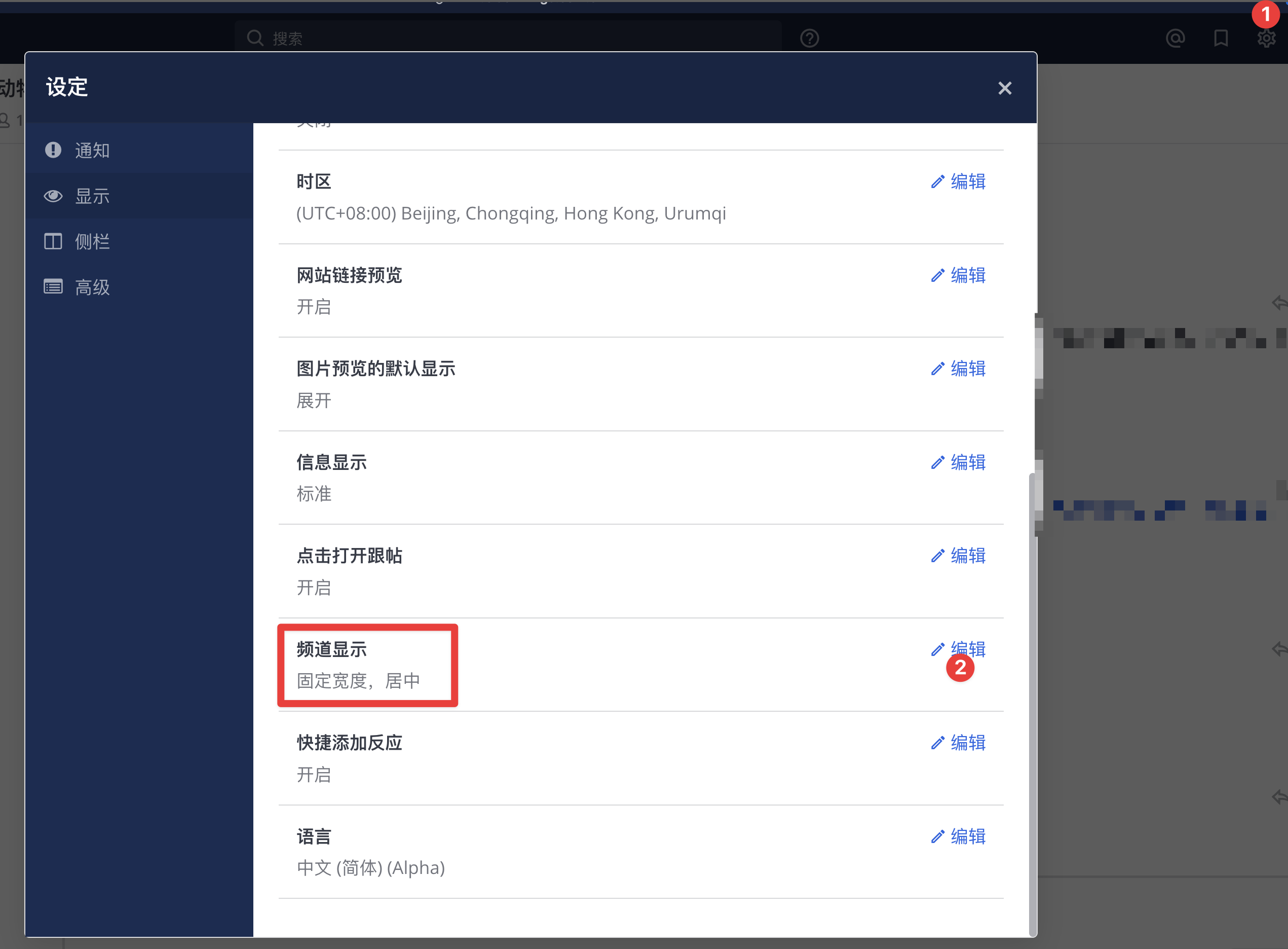
在宽屏显示上使用时,mm 默认会占满整个屏幕,文字宽度过大,不适宜阅读,可以进行如下的设置;
登录与注册
我还没有注册,为什么每次打开都是提示登录而不是注册?
将浏览器换成无痕模式之后,再次打开邀请链接。
我忘记了账户(邮箱/用户名),想要找回该如何做?
联系摸摸头用新邮箱注册。
我忘记了密码,应该如何修改?
在登录界面点击忘记密码,之后查收重置密码的邮件。
由于邮件服务器位于海外,因此接收需要时间,请不要重复点击。密码重设邮件有可能会在垃圾信箱中。
如果你之前注册时候填写的邮箱不是你自己使用的邮箱,请联系摸摸头用新邮箱注册。
账户
如何注销账户
注意,注销账户之后无法主动激活账户,请三思。
目前仅支持在网页端注销账户,进入个人资料界面,选择注销账户即可。
如何离开墨家团队
注意,离开团队之后无法主动再次加入,请三思。
目前仅支持在网页端离开团队,点击团队名称(例如墨家),选择离开团队即可。
如果你因为暂时的某些原因(例如需要专心准备考试),可以跟管理员摸摸头(@xdm)报备。
如何离开某个频道
除去默认频道(当前为广场频道),其他频道均可以自由退出。网页端点击频道标题,选择离开频道,移动端同理。
客户端
为什么我收不到推送通知?
iOS 客户端应该可以正常收到通知。
如果你有科学上网技能,请从 Google Play 下载安卓客户端,大部分时候也能够收到通知(可以在拨号盘输入*#*#426#*#*查看 FCM 状态,如果是 Connected,那么就可以收到通知)。
移动端搜索消息仅有 60 条结果怎么办?
这是移动端的一个 Bug,如果需要查找更多结果可以使用桌面端或者网页版。
Mattermost 占据了大量空间怎么办?
和微信不同,mm 的所有聊天记录均在云端存储。由于软件 bug,mm 自带的聊天记录清除功能不能正常工作,所以直接删除 app 重装即可。
移动端如何查看星球链接
在正常情况下,在 mm 移动端中点开星球链接会跳转到应用下载界面。
这是知识星球设计的一个 Bug,目前可以以下两种方法进行解决:
- 方法一:将星球链接复制,在微信搜索框中粘贴并搜索,然后点击打开。感谢@时有长风 同学的建议。
- 方法二:将星球链接复制,发送给「文件传输助手」,点击链接打开。
移动端点击消息链接之后只能看到前后十几条消息
这是预期内的行为,如果希望跳转到对应的消息(以无限制的查看上下文),请在移动端也使用网页端,或者在电脑上使用网页端。
在网页端,对于标注的信息和搜索到的消息,光标悬停之后选择「跳转」。 对于直接的消息链接,可以直接点击进行跳转。
移动端的常见问题
- 安卓端在上划浏览消息历史时会出现界面错位/抖动。
- 搜索记录最多只能显示约 60 条。
消息
服务器
访问问题
访问 Mattermost 的时候出现卡顿、无法上传图片等问题
如果你在海外,那么你和 Mattermost 的连接稳定性取决于你的 IP 对应的回国线路的稳定性,和 Mattermost 服务器无关。
更新日志
2025 年 7 月 8 日
- chore: 移除了重置密码中对于电子邮件的说明
2025 年 6 月 17 日
- chore: 修正了星球优惠券的格式
- chore: 添加了对于直播回放获取方式的说明
- chore: 修正了墨家第一基地公共账号的获取方式
2025 年 6 月 12 日
- chore: 添加了对于墨家第一基地的说明
2025 年 5 月 31 日
- chore: 将 Mattermost 安卓客户端安装包更新至 2.28.0
- chore: 添加墨家第一基地「相关回答」功能的说明
- fix: 群公告中对于星球链接的说明
- chore: 添加了新的知识星球续期优惠券
2025 年 5 月 19 日
- chore: 添加了关于复读机的说明
- chore: 详细说明了墨家第一基地的功能
2025 年 5 月 17 日
- chore: 添加了关于身体、心理状态的讨论准则
2025 年 5 月 7 日
- chore: 移除了对于 Mattermost App Store 客户端的说明
2025 年 4 月 26 日
- chore: 添加了对于墨家第一基地的指引
2025 年 3 月 29 日
- fix: 行内代码块渲染为黑色
- chore: 移除首页的更新时间
- chore: 精确对账号被封禁的说明